
이용 방법견적 요청부터 후기까지,
견적 요청부터 후기까지,
이렇게 이용하세요
도배를 예로 들어 한 단계씩 안내해 드려요. 장판, 욕실/타일도 순서는 같아요.
1STEP 1
시공 분야를 골라요
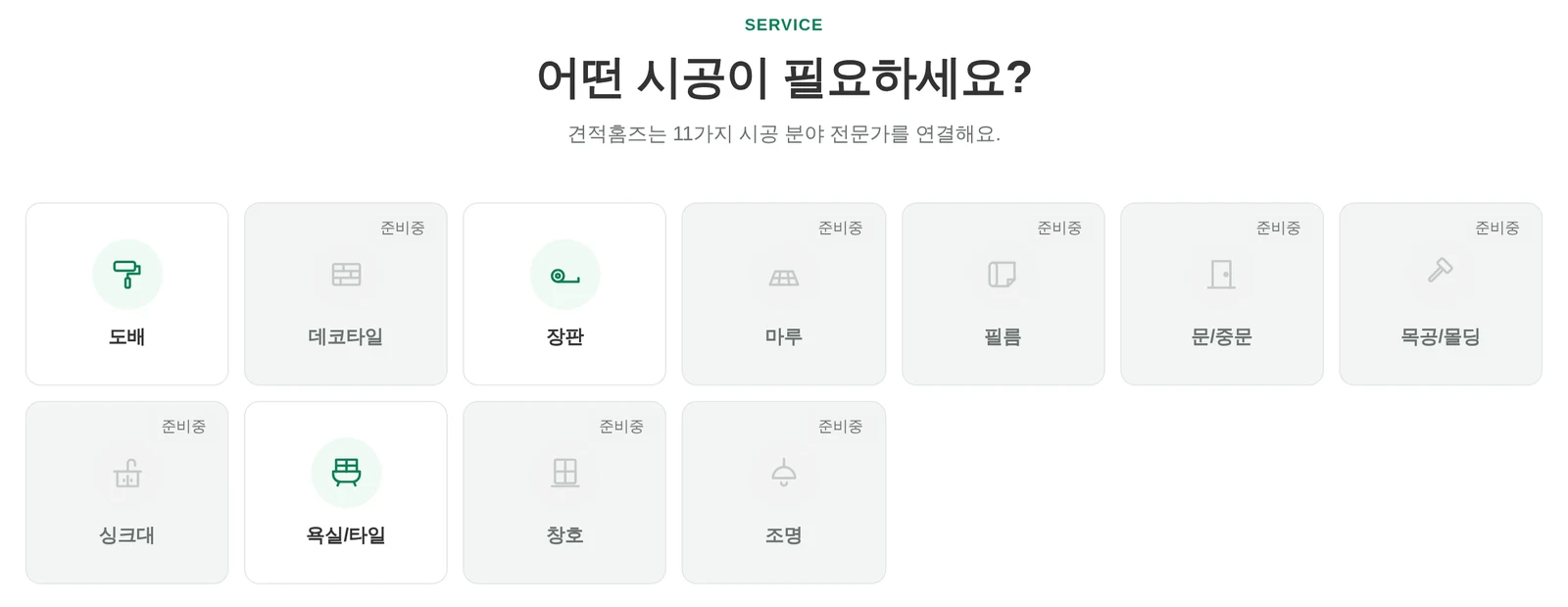
홈 화면의 "어떤 시공이 필요하세요?"에서 원하는 분야를 눌러요.
- 지금은 도배, 장판, 욕실/타일 견적을 받을 수 있어요.
- "준비중" 표시가 있는 분야는 아직 요청할 수 없어요.
- 회원가입 없이 바로 시작해요.
2STEP 2
시공 정보를 입력해요
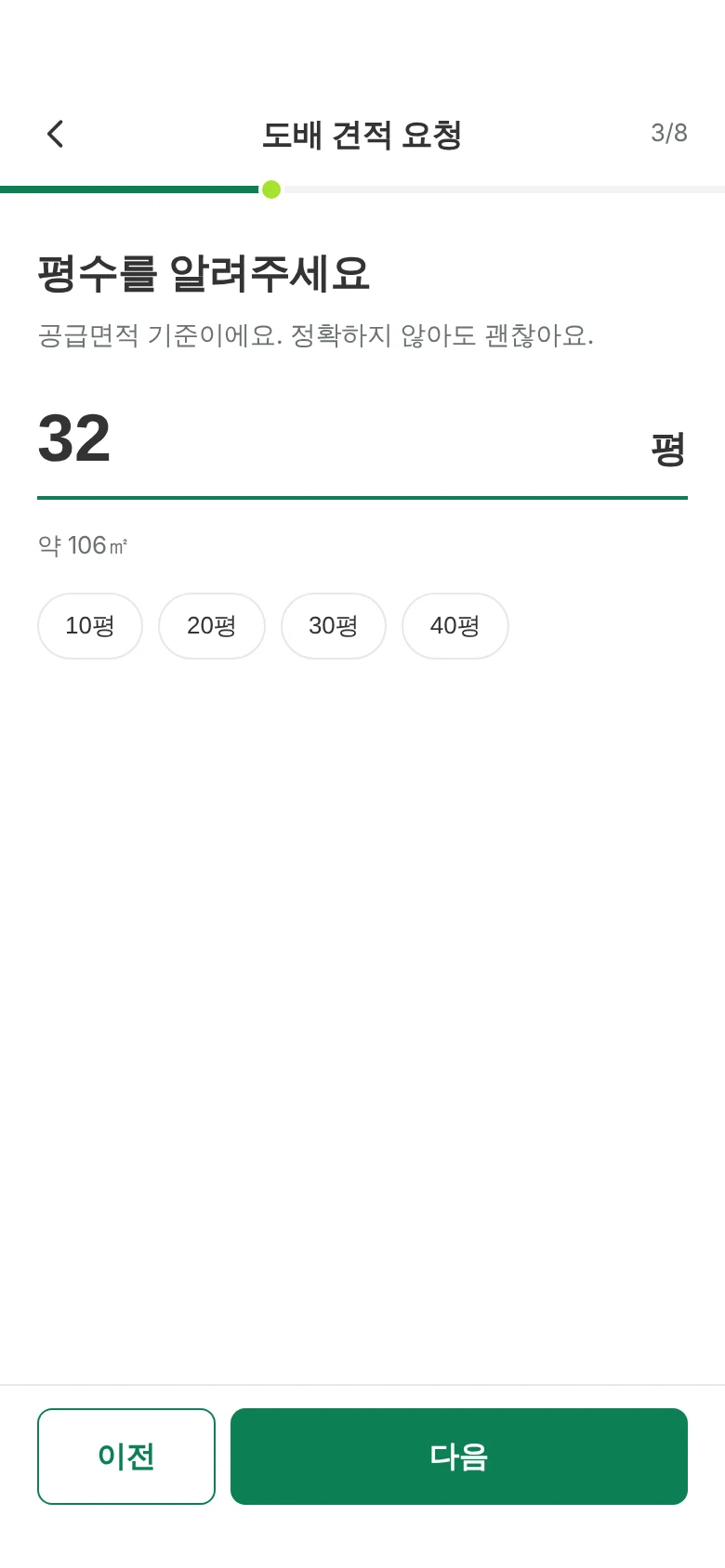
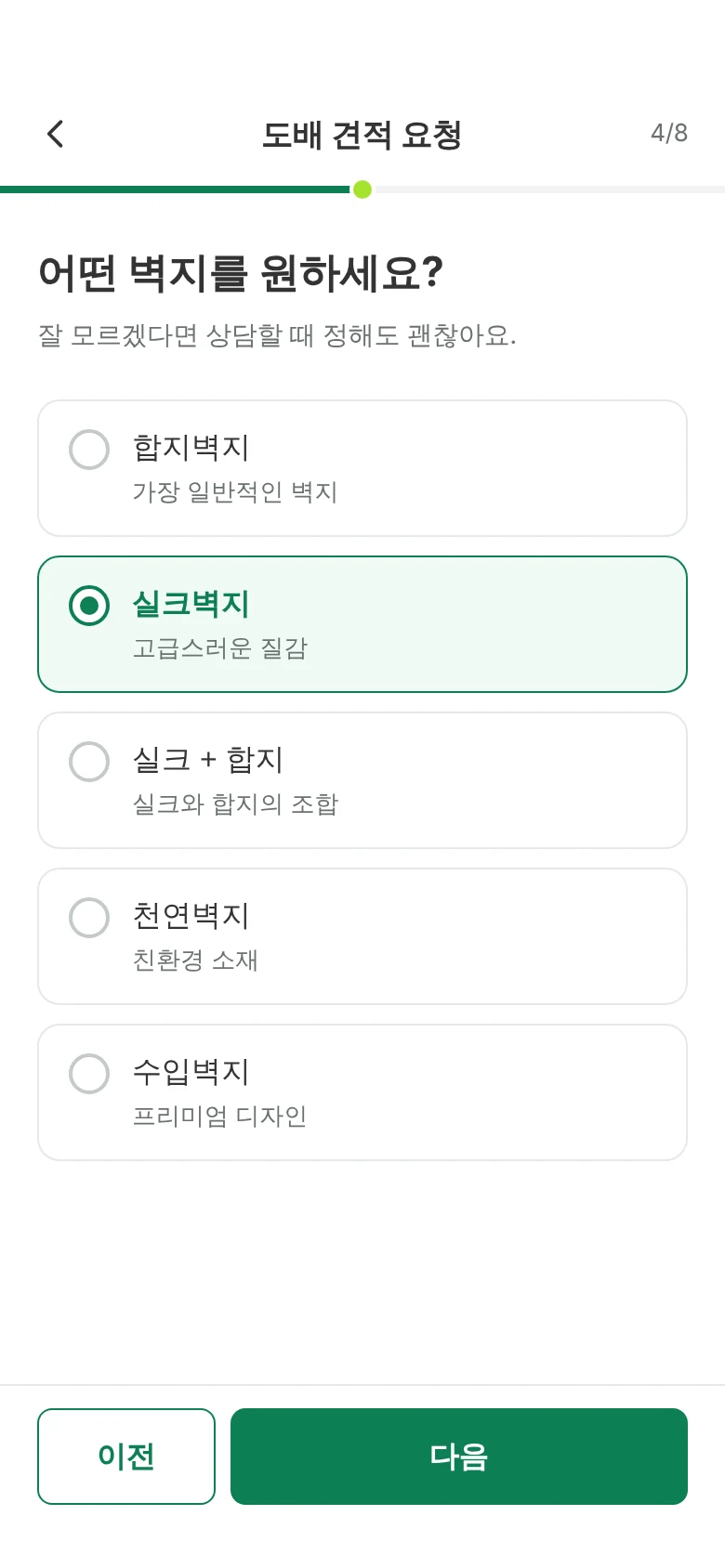
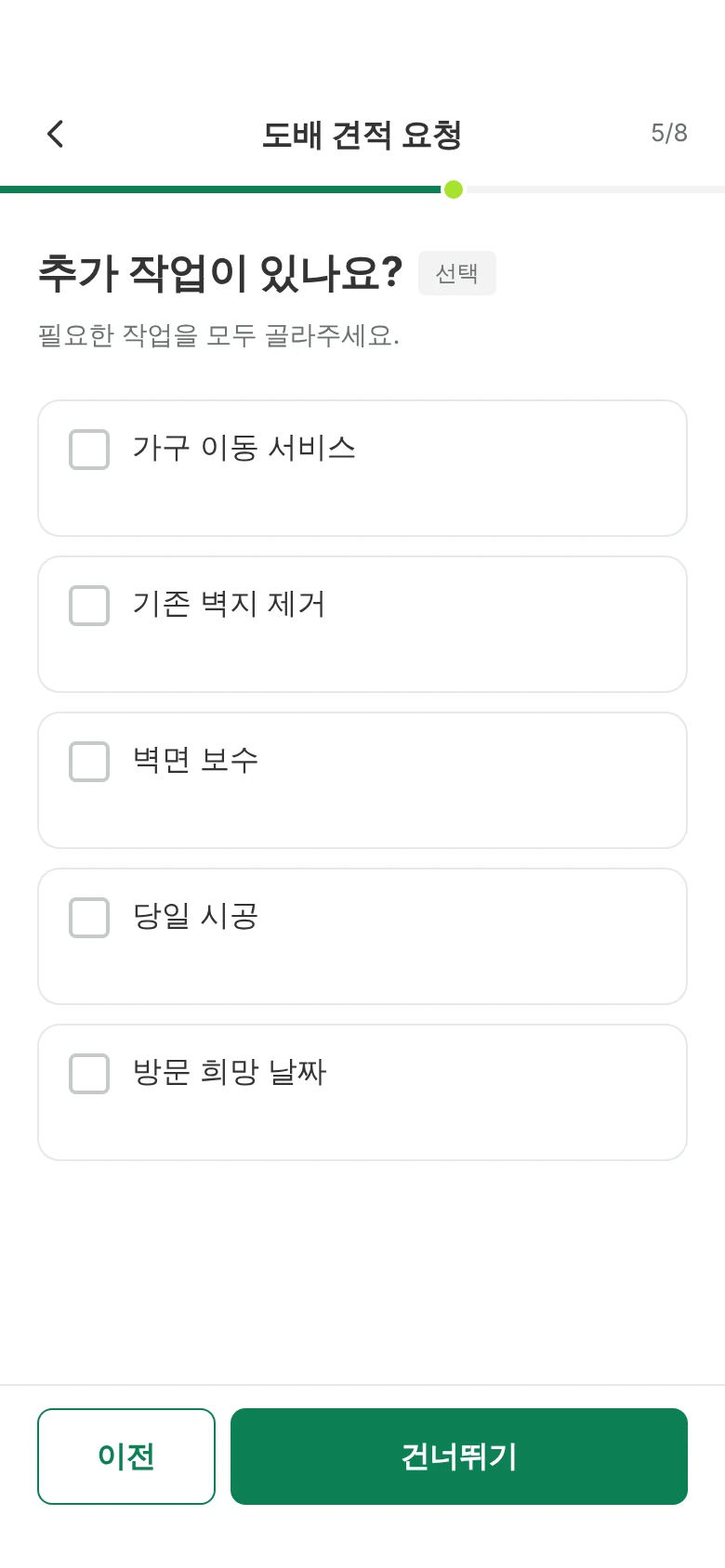
질문에 하나씩 답하면 돼요. 도배는 모두 9단계예요.
- 건물 유형 — 아파트, 빌라/주택, 오피스텔 등에서 골라요.
- 시공 위치 — 거실, 방, 주방 등 여러 곳을 고를 수 있어요. 방은 개수도 정해요.
- 평수 — 공급면적 기준이에요. 정확하지 않아도 괜찮아요.
- 벽지 종류 — 합지, 실크 등에서 골라요. 잘 모르겠다면 가까운 것을 고르고 상담할 때 정해도 괜찮아요.
- 추가 작업 — 가구 이동, 기존 벽지 제거 등 필요한 것만 골라요.
- 희망 시기 — 언제쯤 시공하고 싶은지 골라요. 정하지 않았다면 건너뛰어도 괜찮아요.
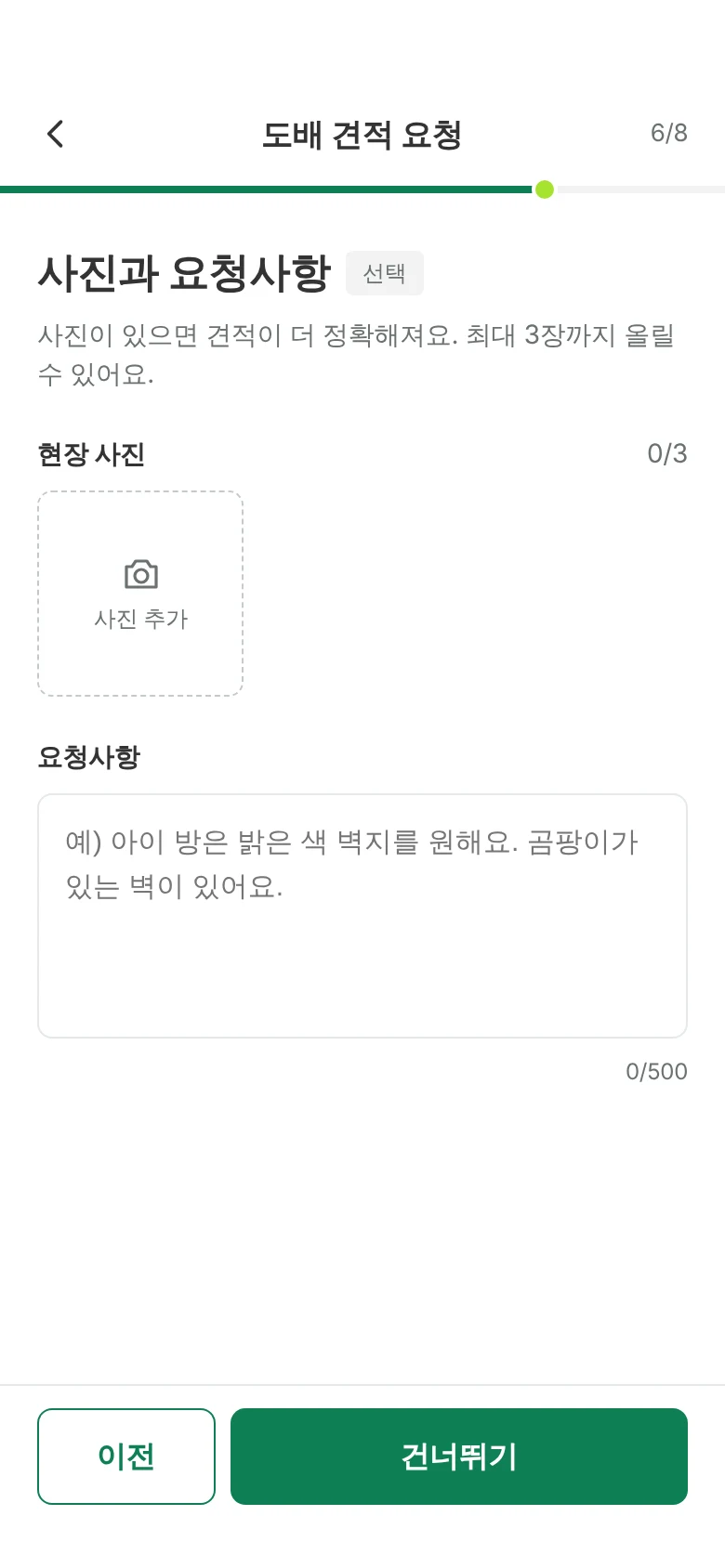
- 사진과 요청사항 — 사진이 있으면 견적이 더 정확해져요. 최대 3장이에요.
- 지역 — 시공할 곳의 시/도와 구/군을 골라요.
- 연락처 — 다음 단계에서 안내해요.
모르면 건너뛰어도 돼요제목 옆에 "선택"이 붙은 단계(추가 작업, 희망 시기, 사진과 요청사항)는 비워 두고 [건너뛰기]를 눌러도 돼요. 빠진 내용은 사장님과 통화할 때 정하면 돼요.
3STEP 3
휴대폰 인증 후 견적을 요청해요
견적이 도착하면 이 번호로 알려드려요. 번호가 맞는지 한 번만 확인해요.
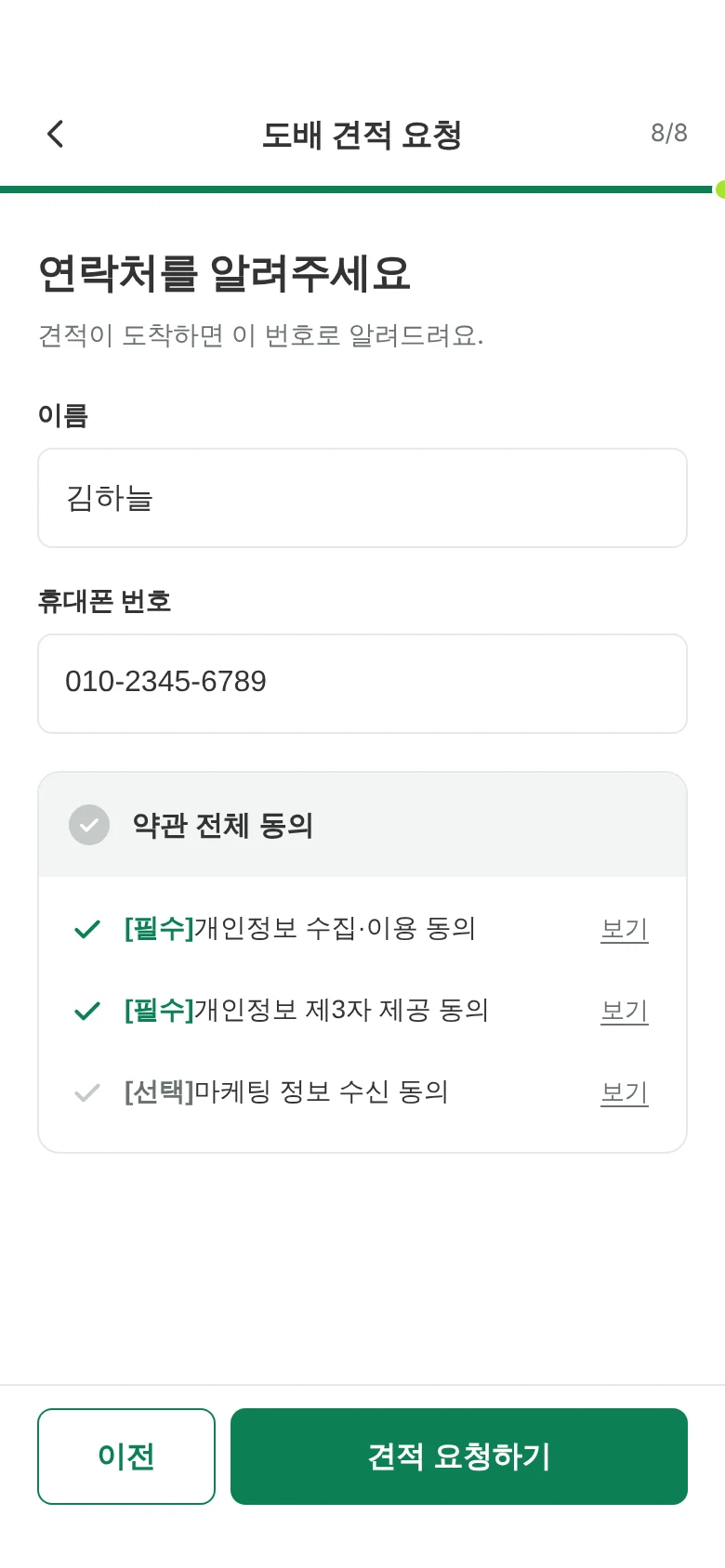
- 이름과 휴대폰 번호를 입력해요.
- [인증번호 받기]를 누르면 카카오톡 알림톡으로 인증번호 6자리가 와요.
- 인증번호를 입력하고 [확인]을 눌러요.
- 필수 동의 항목에 체크하고 [견적 요청하기]를 누르면 끝이에요. 완료 화면에서 요청 내용을 다시 확인할 수 있어요.
내 연락처는 언제 공개되나요?견적을 보낸 사장님에게도 바로 보이지 않아요. 내가 고른 사장님에게만 공개돼요(6단계).
휴대폰 번호
010-2345-6789
재전송인증번호
230885
확인✓ 인증 완료
카카오톡 알림톡으로 인증번호를 보내드려요.
4STEP 4
알림톡으로 견적 도착을 알려드려요
사장님이 견적을 보내면 카카오톡 알림톡이 와요. 링크를 누르면 내 견적함이 열려요.
- 앱 설치나 로그인 없이 알림톡 링크로 바로 확인해요.
- 견적이 도착할 때마다 알림톡으로 알려드려요.
- 링크는 요청일로부터 14일 동안 열 수 있어요.
견적 링크는 열쇠와 같아요. 다른 사람에게 보내지 마세요.
견적홈즈● 채팅 종료
2026년 11월 5일 목요일
견적
홈즈
· 사장님: 한결도배
· 총액: 4,200,000원
아래 버튼을 눌러 견적을 비교해 보세요.오후 2:51
홈즈
견적홈즈
알림톡 도착
견적이 도착했어요
요청하신 도배 견적이 도착했어요.· 사장님: 한결도배
· 총액: 4,200,000원
아래 버튼을 눌러 견적을 비교해 보세요.
견적 확인하기
메시지 입력
5STEP 5
견적함에서 견적을 비교해요
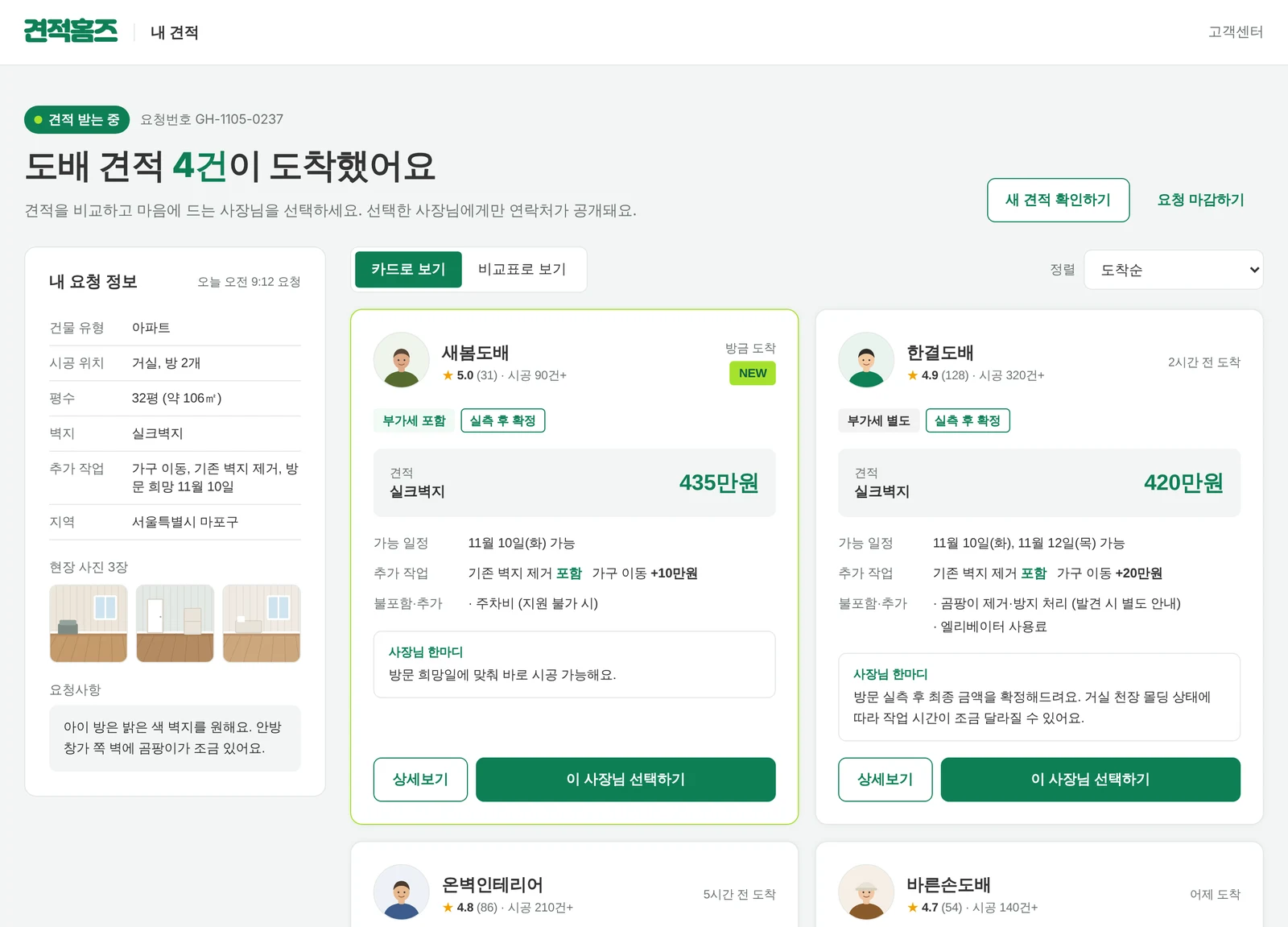
모든 사장님이 같은 양식(총액, 포함·불포함 항목, 가능 일정)으로 보내서 나란히 비교하기 쉬워요.
- 카드로 보기 — 사장님별로 한 장씩. 평점·시공 횟수·한마디까지 한눈에 봐요.
- 비교표로 보기 — 항목별로 나란히. 금액, 부가세, 일정 차이를 바로 비교해요.
- 왼쪽 "내 요청 정보"에서 내가 보낸 내용을 다시 볼 수 있어요.
- [새 견적 확인하기]로 새로 온 견적을 불러오고, 더 받지 않으려면 [요청 마감하기]를 눌러요.
부가세 포함 / 별도금액에 부가세가 들어 있는지 표시해요.
실측 후 확정방문해서 잰 뒤 금액이 바뀔 수 있어요.
1안 · 2안도배는 벽지별로 2가지 금액을 받을 수 있어요.
6STEP 6
마음에 드는 사장님을 선택해요
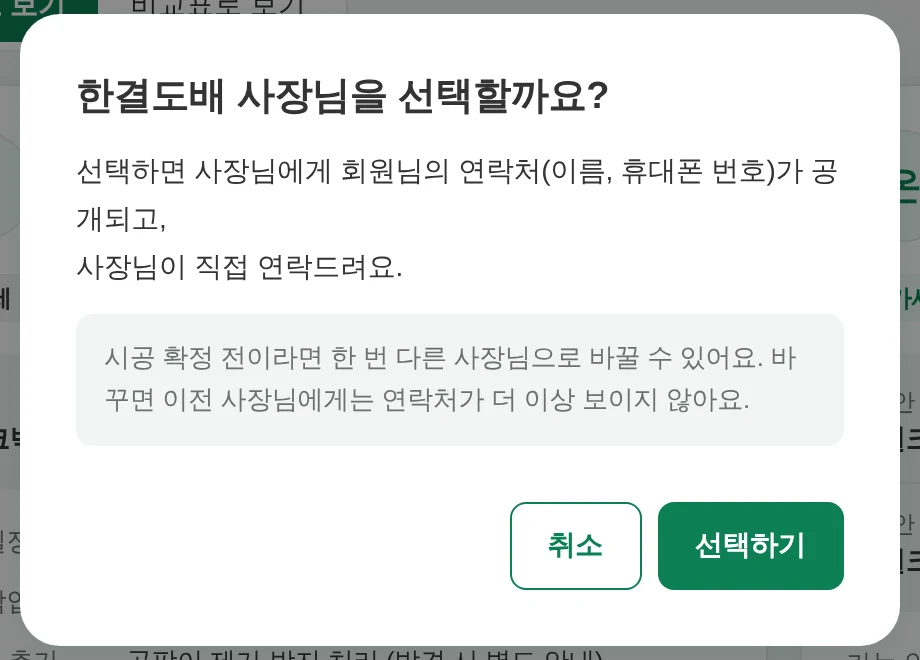
[이 사장님 선택하기]를 누르면 그 사장님과 서로 연락처를 볼 수 있어요.
- 선택하면 내 이름과 번호가 그 사장님에게만 공개되고, 사장님이 직접 연락드려요.
- 카드에 사장님 번호와 [전화] [문자] 버튼이 생겨요.
- 통화해 보고 금액과 일정을 정해요.
사장님을 바꾸고 싶다면시공 확정 전이라면 한 번 다른 사장님으로 바꿀 수 있어요(최대 2곳). [다른 사장님으로 변경]을 누르고 이유(연락이 안 돼요 / 마음에 들지 않아요 / 기타)를 고르면 돼요. 이미 받은 견적 중에서만 고를 수 있어요.
바꾸면 이전 사장님 화면에서는 내 연락처가 더 이상 보이지 않아요. 다만 이미 확인한 번호까지 지울 수는 없어요.
다른 사장님으로 바꾸는 이유
한 가지를 골라 주세요
연락이 안 돼요
마음에 들지 않아요
기타
다음취소
7STEP 7
시공을 확정해요
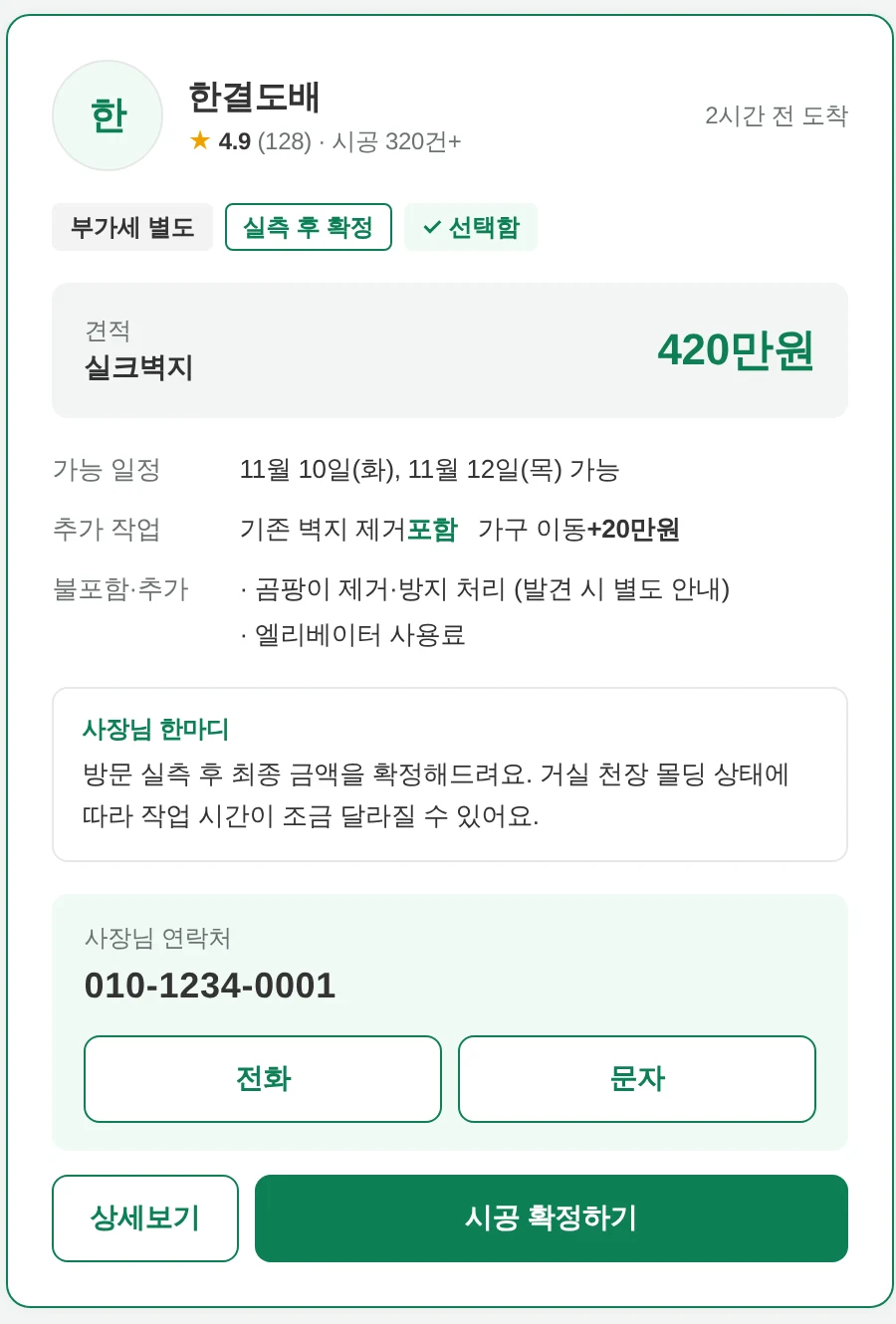
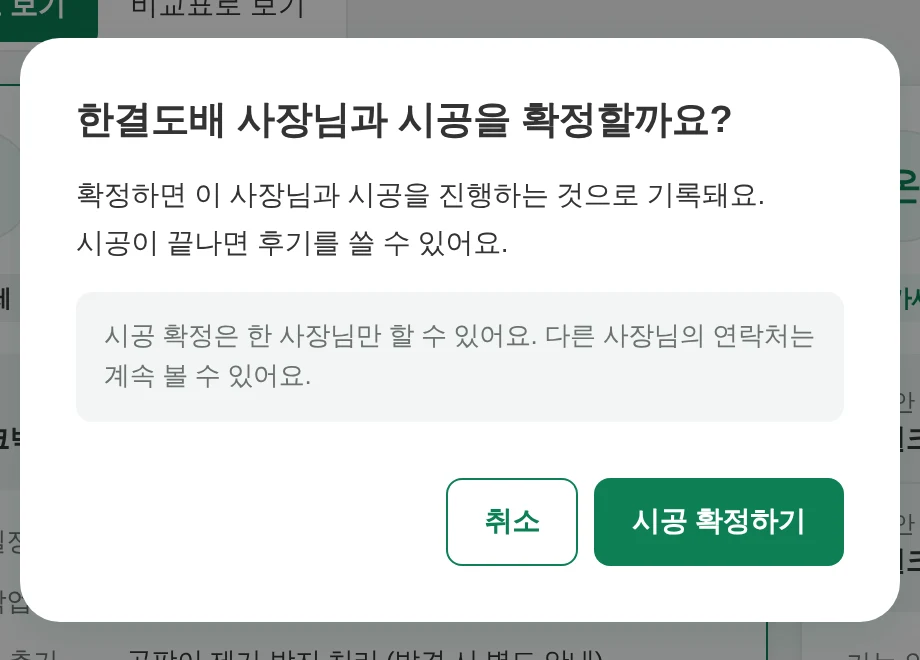
사장님과 금액·일정이 정해지면 카드의 [시공 확정하기]를 눌러요.
- 확정하면 이 사장님과 시공을 진행하는 것으로 기록돼요.
- 시공 확정은 한 사장님만 할 수 있어요.
- 확정한 뒤에는 되돌리거나 사장님을 바꿀 수 없어요.
확정 전에 꼭 확인하세요최종 금액, 부가세 포함 여부, 시공 날짜, 추가 비용(폐기물 처리 등)을 통화로 한 번 더 확인해요.
8STEP 8
시공이 끝나면 후기를 남겨요
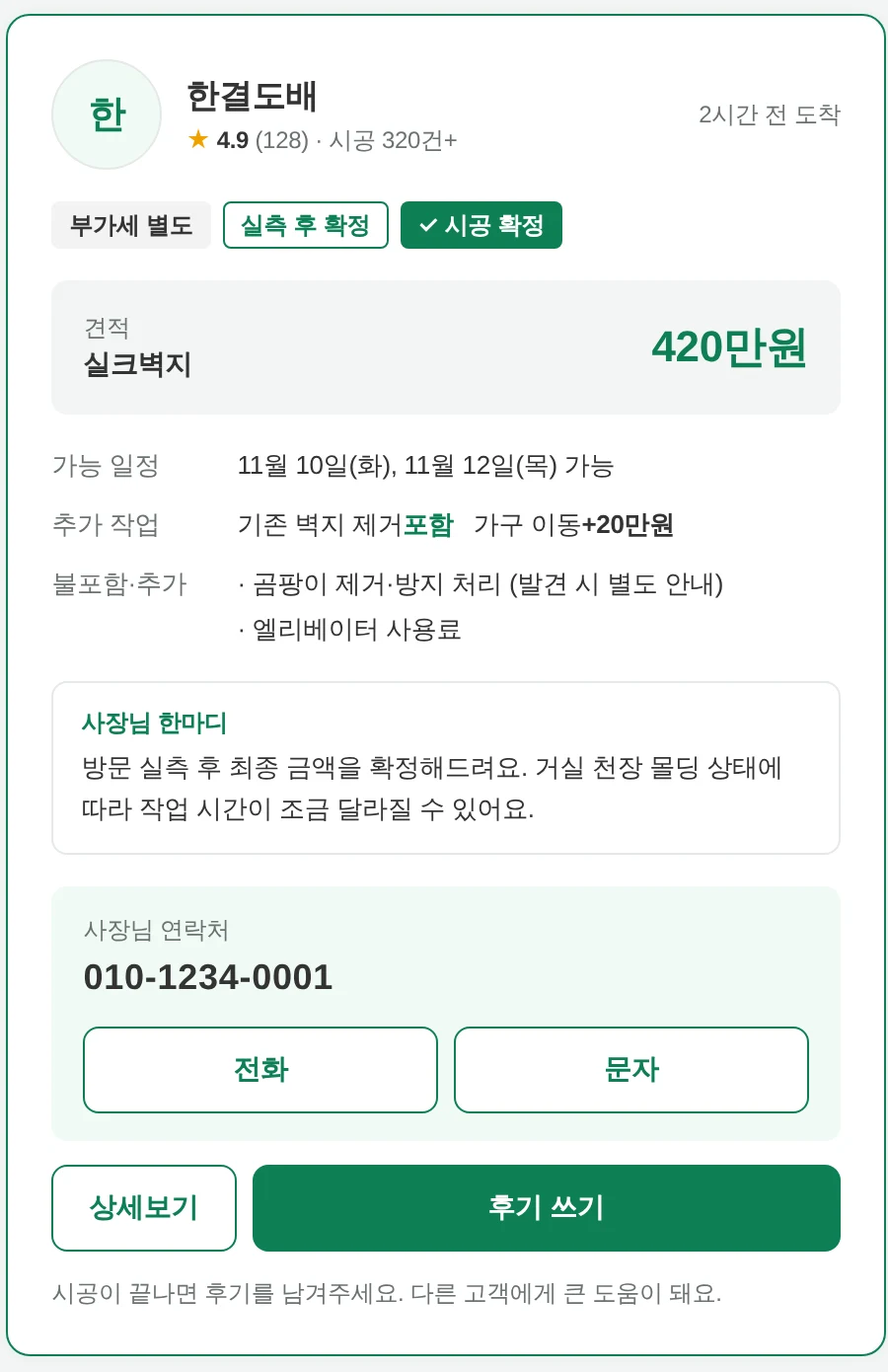
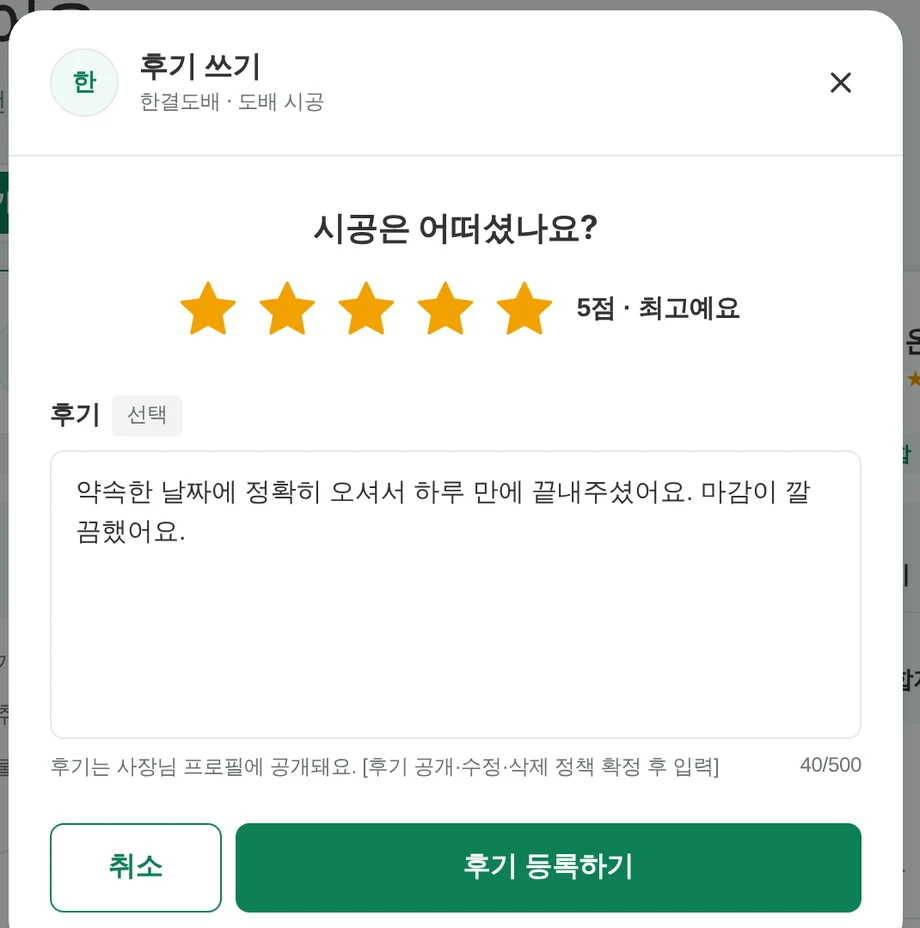
카드의 [후기 쓰기]를 눌러 별점과 후기를 남겨요. 다른 고객이 사장님을 고를 때 큰 도움이 돼요.
- 별점(1~5점)을 골라요. 별점은 꼭 골라야 해요.
- 후기 글은 선택이에요. 500자까지 쓸 수 있어요.
- [후기 등록하기]를 누르면 카드에 "내가 쓴 후기"가 보여요.
후기는 어디에 보이나요?사장님 프로필에 공개돼요. 후기 수정·삭제 기준은 정해지면 안내드릴게요.
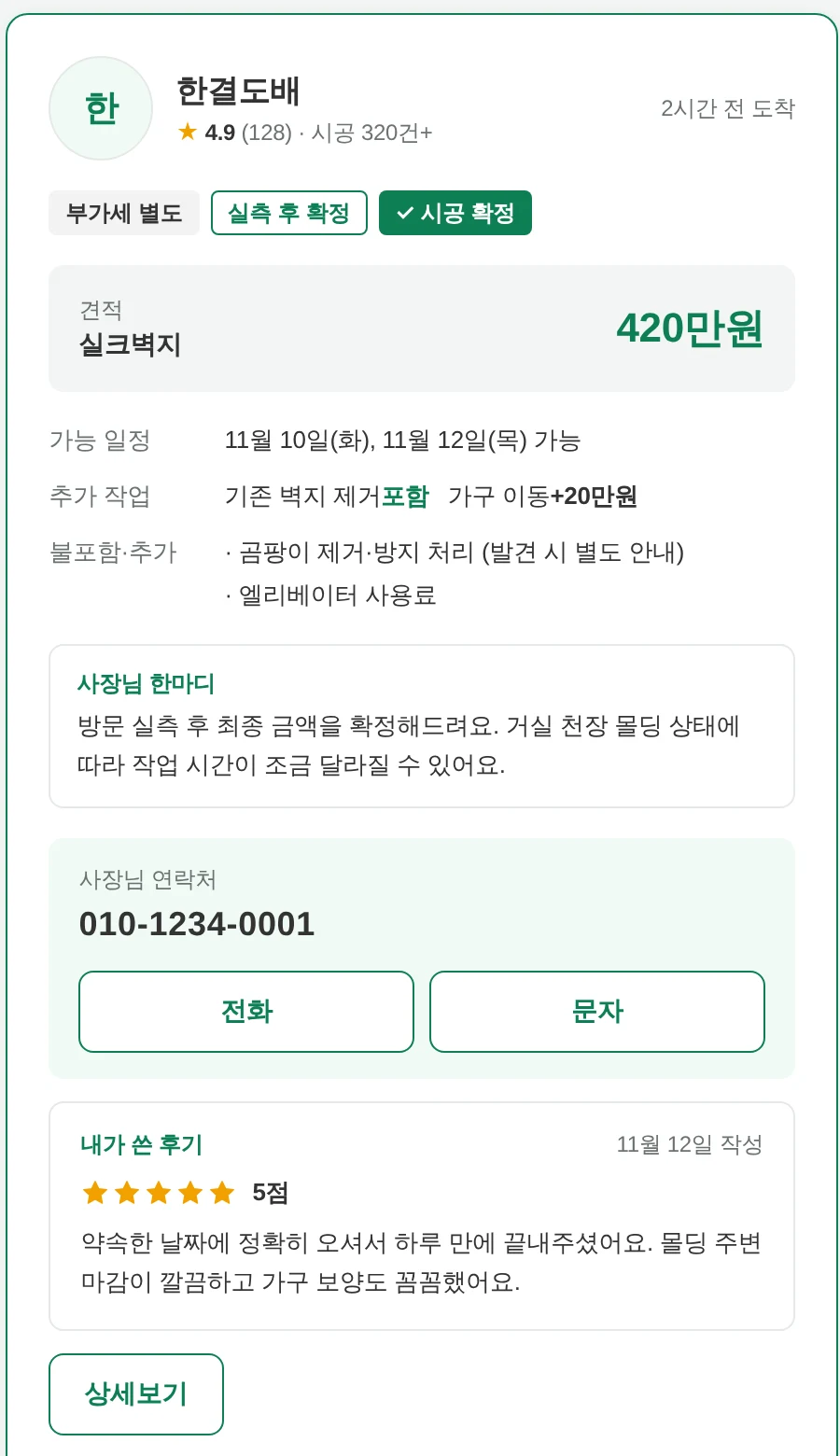
견적홈즈 · 화면 속 업체명·금액은 이해를 돕기 위한 예시예요.